
Article | Automatisation Excel en entreprise
Activer le mode Développeur dans Excel pour utiliser VBA sans perdre de temps en entreprise
Dans beaucoup d'équipes métier, VBA reste au cœur de reportings, contrôles et imports critiques. Le problème n'est pas d'activer un onglet dans Excel, mais de le faire proprement, sans blocage de sécurité, sans mauvaise manipulation et sans casser un fichier déjà sensible. Voici un mode opératoire simple, avec prérequis, étapes et points de vigilance en contexte entreprise.
Ce qu’il faut retenir
En pratique
Ce tutoriel est utile si vous devez mettre en place un outil, un environnement ou une brique technique sans perdre du temps sur les mauvais choix.
- Quand utiliser cette approche
- Prerequis utiles
- Erreurs frequentes
- Points de vigilance en entreprise
Pourquoi ce sujet compte vraiment en entreprise
Sur le terrain, l’enjeu n’est pas seulement d’afficher le ruban Développeur Excel. Ce sujet revient souvent quand un fichier critique repose sur des macros historiques, quand un reporting mensuel dépend d’un bouton qui ne répond plus, ou quand une équipe doit reprendre un outil Excel sans son auteur d’origine. Dans ce contexte, activer le mode Développeur est la première marche, mais pas la plus risquée. Le vrai sujet est de reprendre la main sur un fichier métier avec un minimum de méthode : comprendre les dépendances, vérifier les restrictions de sécurité, puis intervenir sans dégrader l’exploitation.
En environnement professionnel, un fichier Excel avec VBA peut piloter des imports, des contrôles, des consolidations ou des exports. Si l’onglet n’est pas visible, les utilisateurs perdent du temps à chercher l’éditeur VBA, pensent que le fichier est cassé, ou bricolent des contournements. Mieux vaut repartir d’une procédure simple, propre et reproductible.
Prérequis avant d’activer le mode Développeur
Avant toute manipulation, vérifiez quatre points. D’abord, vous devez disposer d’une version bureau d’Excel sous Windows : le mode développeur Excel Windows et l’éditeur VBA ne sont pas disponibles de la même manière dans Excel Online. Ensuite, confirmez que le fichier concerné est bien un format compatible macros, typiquement .xlsm ou .xlsb. Un fichier .xlsx ne conserve pas de code VBA.
Troisième point : regardez si votre organisation applique des politiques de sécurité sur les macros. Dans certaines entreprises, les macros sont bloquées par défaut, notamment pour les fichiers téléchargés, reçus par e-mail ou ouverts depuis un partage réseau. Enfin, si vous intervenez sur un fichier déjà utilisé par plusieurs équipes, faites une copie de travail avant tout test. Cela paraît basique, mais c’est souvent ce qui évite de casser un cycle de clôture, un contrôle interne ou un reporting diffusé chaque semaine.
Checklist rapide :
- Excel bureau installé sur Windows
- Fichier au bon format :
.xlsmou.xlsb - Droits et politique macros vérifiés
- Copie de sauvegarde réalisée
- Usage métier du fichier identifié avant modification
Étapes pour activer le mode Développeur dans Excel
Voici la procédure standard pour activer mode développeur Excel :
- Ouvrez Excel.
- Cliquez sur Fichier, puis sur Options.
- Dans le menu latéral, ouvrez Personnaliser le ruban.
- Dans la liste des onglets principaux, cochez Développeur.
- Validez avec OK.
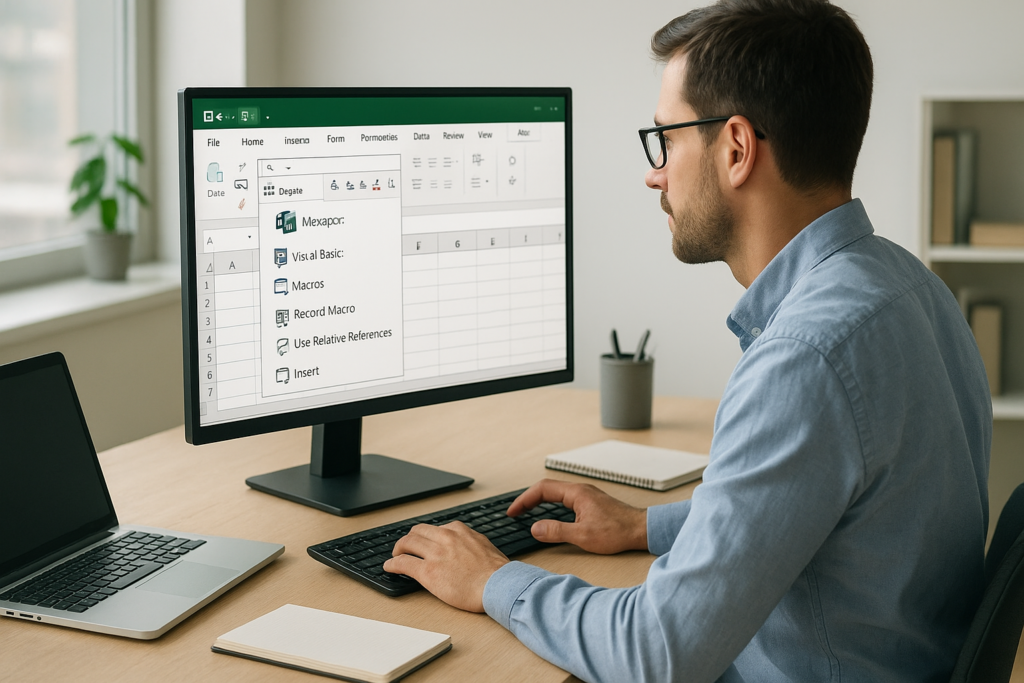
L’onglet Développeur apparaît alors dans le ruban. Vous y trouverez notamment :
- Visual Basic pour ouvrir l’éditeur VBA
- Macros pour exécuter ou gérer une macro
- Mode Création pour les contrôles de formulaire ou ActiveX
- Insérer pour ajouter des boutons et contrôles
- Sécurité des macros pour accéder au Centre de gestion de la confidentialité
Pour ouvrir directement l’éditeur VBA, vous pouvez aussi utiliser le raccourci Alt + F11. C’est utile pour un diagnostic rapide, mais en entreprise il reste préférable d’activer explicitement l’onglet afin de donner un repère clair aux utilisateurs qui reprennent le fichier après vous.
Vérifier que VBA fonctionne réellement, pas seulement que l’onglet est visible
Afficher l’onglet ne suffit pas. Il faut ensuite vérifier que Excel VBA est utilisable dans votre contexte. Ouvrez l’éditeur VBA via Développeur > Visual Basic, puis insérez un module de test. Vous pouvez utiliser le code suivant :
Sub TestVBA() MsgBox "VBA est actif sur ce poste.", vbInformation, "Contrôle Excel" End SubEnsuite :
- Dans l’éditeur VBA, cliquez sur Insertion > Module.
- Collez le code.
- Placez le curseur dans la macro.
- Appuyez sur F5 ou exécutez la macro.
Si une fenêtre s’affiche, l’environnement fonctionne a minima. Si rien ne se passe, ou si un message de sécurité apparaît, le sujet ne relève plus de l’interface mais de la configuration du poste, des paramètres de sécurité ou du fichier lui-même. C’est souvent à ce moment qu’un besoin ponctuel bascule vers un vrai sujet d’audit.
Erreurs fréquentes et points de vigilance en contexte entreprise
Les problèmes les plus courants ne viennent pas du tutoriel lui-même, mais du contexte d’exploitation. Premier cas classique : l’utilisateur a bien activé l’onglet, mais les macros restent bloquées. Cela arrive souvent avec un fichier téléchargé depuis Teams, SharePoint, Outlook ou Internet. Dans les propriétés du fichier, il peut être nécessaire de lever le blocage avant ouverture.
Deuxième cas : le fichier s’ouvre, mais certaines macros échouent parce qu’elles pointent vers des chemins réseau, des lecteurs mappés, des exports CSV ou d’autres fichiers Excel déplacés au fil du temps. Le problème n’est donc pas VBA en soi, mais les dépendances non documentées.
Troisième cas : un utilisateur active le mode Développeur sur un fichier métier sans distinguer ce qui relève du paramétrage, du code, des contrôles ActiveX ou des formules. Résultat : une modification mineure casse un bouton, renomme une feuille ou rompt une séquence de traitement. Sur des fichiers critiques, mieux vaut séparer clairement trois niveaux d’intervention :
- Débutant : afficher l’onglet, lancer une macro existante, vérifier le format du fichier
- Expérimenté : lire un module, changer un chemin, corriger une référence simple, tester en copie
- Expert : refactorer le code, sécuriser les imports, documenter les dépendances, fiabiliser l’exploitation multi-utilisateurs
Ce découpage évite de traiter un fichier de production comme un simple support bureautique. En entreprise, Excel devient vite un petit système d’information non gouverné. C’est là que le risque apparaît.
Quand un simple besoin VBA justifie un audit ou une reprise plus structurée
Si votre besoin se limite à afficher le mode développeur Excel pour lancer une macro connue, la procédure ci-dessus suffit. En revanche, certains signaux doivent alerter : macros incomprises par l’équipe, auteur historique parti, dépendances à plusieurs fichiers externes, erreurs aléatoires, temps de traitement non maîtrisés, ou absence totale de journalisation. Dans ce cas, continuer à patcher expose l’entreprise à un incident évitable.
Une intervention directe par un freelance senior permet alors de cadrer rapidement le sujet, sans couche agence ni circuit inutile : identifier ce que fait réellement le fichier, qualifier les risques, isoler les points de fragilité et décider s’il faut simplement sécuriser l’existant ou engager une trajectoire plus propre d’industrialisation. Sur des reportings, des contrôles ou des consolidations sensibles, ce cadrage fait souvent gagner plus de temps que la correction isolée d’une macro.
Autrement dit, activer l’onglet Développeur est une étape utile. Mais si votre Excel porte un processus métier, l’enjeu n’est plus l’accès à VBA : c’est la fiabilité de l’exploitation, la reprise par l’équipe et la gouvernance minimale du fichier dans la durée.
FAQ
Pourquoi l'onglet Développeur est activé mais mes macros ne se lancent pas ?
Le cas le plus fréquent est un blocage de sécurité. Le fichier peut être considéré comme provenant d’une source non approuvée, ou les macros peuvent être désactivées par la politique de l’entreprise. Vérifiez le Centre de gestion de la confidentialité, les propriétés du fichier et son emplacement d’ouverture. Si le fichier dépend d’autres sources, le problème peut aussi venir d’un chemin ou d’une ressource externe indisponible.
Peut-on utiliser VBA de la même manière sur Excel Online ?
Non. Pour travailler directement avec l’éditeur VBA, il faut en pratique Excel bureau, généralement sous Windows. Excel Online permet certains usages collaboratifs, mais il n’offre pas le même niveau d’accès ni de maintenance sur les macros VBA existantes.
À partir de quand faut-il auditer un fichier Excel avec macros au lieu de le corriger au fil de l'eau ?
Dès qu’un fichier devient critique pour un reporting, un contrôle, une clôture ou un traitement récurrent, et que son fonctionnement n’est plus maîtrisé clairement par l’équipe. Les signaux typiques sont l’absence de documentation, des dépendances externes mal connues, des erreurs irrégulières, un auteur indisponible ou des manipulations manuelles devenues risquées. Dans ce cas, un audit rapide permet d’arbitrer entre simple sécurisation et reprise plus structurée.
Besoin d'un cadrage avant de mettre cela en place ?
Si ce tutoriel correspond a un besoin reel dans votre contexte, le plus utile est souvent de repartir de l'existant, des contraintes et des dependances avant de deployer plus largement.
Autres contenus utiles
Ces contenus complémentaires permettent d’approfondir le sujet sans alourdir la navigation principale du site.
Pages de service
- Automatisation Excel en entreprise : reprendre un existant critique sans casser les usages
- Automatisation Excel en entreprise : reprendre un existant critique sans casser les usages
- Automatisation Excel en entreprise : sécurisez et optimisez vos outils critiques
- Automatisation Excel en entreprise : reprendre un existant critique sans casser les usages
Articles liés
- Sécurité VBA : ce qu’il faut vérifier avant de laisser tourner des macros critiques
- Fiabiliser un reporting Excel critique sans reconstruire toute l’application
- Inventorier les macros VBA avant migration : méthode simple pour éviter les surprises
- Quand garder VBA et quand migrer un outil Excel legacy : un choix stratégique pour l’entreprise