Le besoin métier
Préparer une réunion commerciale qui débouche sur des actions
Le CRM annonce un bon mois, les factures racontent une autre histoire et chaque commercial dispose de son propre suivi. La réunion sert à rapprocher les chiffres au lieu d’arbitrer les relances, les remises ou les priorités.
Le premier livrable est une page partagée : résultat, écart à l’objectif, explication et action. Le détail sert ensuite à comprendre les clients, produits et affaires concernés. Voici une méthode applicable à un premier périmètre, puis extensible à d’autres équipes.
La démarche en images
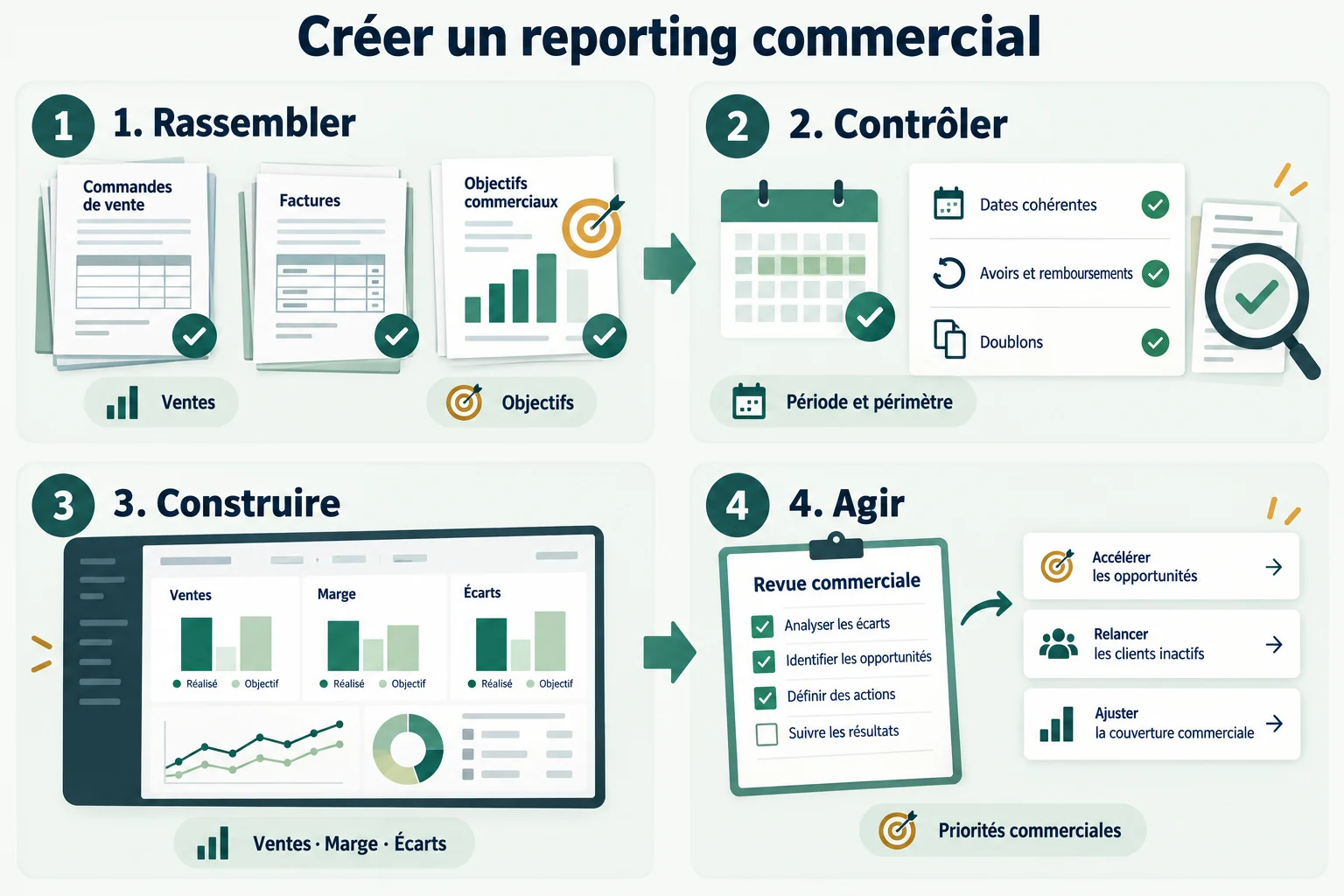
Créer ce reporting en quatre étapes
- Rassembler
Réunir ventes, avoirs, objectifs et opportunités sur une période définie.
- Contrôler
Vérifier les dates, les montants signés, les doublons et le niveau de détail.
- Construire
Rapprocher réalisé et objectif, puis calculer marge et écarts.
- Agir
Préparer les relances et priorités, avec un responsable et une échéance.
Commencez par les décisions, les destinataires et le rythme
Avec le responsable commercial, retenez trois questions : atteignons-nous l’objectif, quelles ventes dégradent la marge et quelles affaires nécessitent une action ? Une revue hebdomadaire sert aux relances ; une revue mensuelle explique le résultat et revoit les priorités. Chaque vue affiche sa période et sa date de dernière actualisation.
La direction reçoit une synthèse par activité. Le manager consulte son équipe et les commerciaux leurs dossiers. Désignez la personne qui vérifie les chiffres, celle qui les valide et celle qui remplace le producteur habituel. Un indicateur sans décision associée peut attendre.
- Une page de synthèse : réalisé, objectif, marge, alertes et trois actions.
- Une vue de diagnostic : équipe, produit ou client, avec comparaison à périmètre constant.
- Une liste opérationnelle : affaire, responsable, prochaine action et échéance.
Séparez les ventes, les objectifs et les opportunités
Le grain désigne ce que représente une ligne. Le préciser évite de compter plusieurs fois une facture lorsqu’elle est reliée à plusieurs contacts ou opportunités.
Récupérez les ventes dans le système de facturation, les affaires dans le CRM et les objectifs dans une table validée. Le CA facturé est un indicateur commercial : il ne remplace pas le chiffre d’affaires reconnu en comptabilité. Expliquez les décalages de livraison, d’avoir ou de reconnaissance avec la finance.
| Table et grain | Champs nécessaires | Règle de préparation |
|---|---|---|
| Ventes : une ligne de facture ou d’avoir validé | Ligne_ID, Date_Facture, Client_ID, Commercial_ID, Produit_ID, CA_Net_HT, Cout_Direct | CA après remises ; avoirs et annulations de coûts signés. Même devise de reporting. |
| Objectifs : un mois et un commercial | Mois, Commercial_ID, Objectif_HT | Une clé unique mois-commercial ; ne pas recopier l’objectif sur chaque vente. |
| Opportunites : une affaire à la date du point | Affaire_ID, Commercial_ID, Statut, Montant_HT, Date_Cloture, Date_Dernier_Contact, Date_Instantane | Statuts normalisés : ouverte, gagnee, perdue. Conserver les instantanés pour comparer le portefeuille. |
| Referentiels : un identifiant par entité | Client_ID, Commercial_ID ou Produit_ID et libellés | Identifiants stables ; les libellés ne servent pas de clés de rapprochement. |
Préparez une revue commerciale centrée sur les décisions.
Structurer mon reporting commercialRetenez six indicateurs dont les règles sont explicites
| Indicateur | Calcul et périmètre | Exclusion ou précaution |
|---|---|---|
| CA net facturé HT | Somme de CA_Net_HT par Date_Facture sur la période | Exclure brouillons et factures annulées ; inclure les avoirs signés une seule fois. |
| Atteinte de l’objectif | CA net facturé / objectif HT du même mois et même équipe | Ne pas comparer un mois partiel à un objectif journalier implicite ; indiquer le rythme écoulé. |
| Marge directe et taux | CA net − coûts directs ; taux = marge / CA net | Préciser les coûts inclus. Un coût manquant bloque la marge, il ne vaut pas zéro. |
| Taux de gain | Affaires gagnées / (gagnées + perdues), clôturées sur la période | Exclure les affaires ouvertes. Compter les Affaire_ID distincts, pas les lignes de produits. |
| Portefeuille ouvert HT | Somme de Montant_HT des affaires ouvertes au dernier instantané | Ce stock n’est ni du CA acquis ni une prévision garantie ; ne pas additionner les instantanés. |
| Affaires sans contact récent | Nombre d’affaires ouvertes dont le dernier contact date de plus de 14 jours | Seuil illustratif à adapter au cycle de vente ; isoler aussi les dates de contact absentes. |
Construisez une chaîne de production que l’on peut rejouer
Un graphique de tendance et un écart par équipe suffisent souvent au départ. Ajoutez le détail lorsqu’un lecteur doit vérifier un montant. Si une source manque, affichez un état incomplet et sa cause ; ne présentez pas silencieusement les chiffres de la veille comme ceux du jour.
Archiver les extractions reçues avec période, source et heure. Conserver les lignes brutes sans correction silencieuse.
Contrôler les identifiants, dates, devises et montants. Signaler les doublons de Ligne_ID et les commerciaux absents du référentiel.
Préparer les montants signés, statuts et périodes dans une couche distincte. Documenter les exclusions et les corrections.
Rapprocher le total facturé et les avoirs avec l’export de référence. Comparer le nombre d’affaires avec le CRM et vérifier les objectifs manquants.
Tester un mois connu, un mois sans vente, un avoir et un changement de commercial. Faire valider le résultat avant diffusion.
Publier la synthèse avec commentaire des écarts, responsable de chaque action et prochaine échéance. Archiver la version présentée.
Avec Excel : produire un premier suivi contrôlé
Excel convient lorsque l’équipe travaille déjà dans des classeurs et que le périmètre reste maîtrisé. Importez les sources avec Power Query, affectez les types, puis chargez les tables Ventes et Objectifs séparément. Créez un tableau croisé dynamique par mois et commercial ; gardez une feuille de contrôles et une feuille de synthèse.
Dans cet exemple en Excel français, B1 contient le premier jour du mois et B2 le premier jour du mois suivant. La borne de fin exclue accepte aussi les dates comportant une heure. Convertissez la source en tableau nommé Ventes et actualisez les données avant le calcul.
- Protéger les zones de calcul tout en laissant les paramètres identifiables.
- Calculer l’objectif depuis sa propre table ; vérifier les totaux avant de croiser les sources.
- Utiliser VBA pour une opération répétée uniquement après stabilisation des règles.
=SOMME.SI.ENS(Ventes[CA_Net_HT];Ventes[Date_Facture];">="&B1;Ventes[Date_Facture];"<"&B2)Avec Access : relier le suivi commercial et les données de gestion
Access est pertinent si les clients, ventes et affaires y sont déjà gérés ou si des formulaires doivent encadrer les mises à jour. Imposez une clé unique, préparez des requêtes de contrôle, puis une requête de totalisation. Un état peut présenter la synthèse mensuelle sans export manuel.
La requête suivante agrège uniquement les ventes préparées. Enregistrez-la, saisissez les deux bornes de période, puis rapprochez ses résultats avec la facturation. Reliez les objectifs après agrégation au même niveau ; une jointure directe aux lignes de vente multiplierait le budget.
PARAMETERS [Debut] DateTime, [FinExclue] DateTime;
SELECT Commercial_ID,
       Sum(CA_Net_HT) AS CA_HT,
       Sum(CA_Net_HT - Cout_Direct) AS Marge_Directe
FROM Ventes
WHERE Date_Facture >= [Debut]
  AND Date_Facture < [FinExclue]
GROUP BY Commercial_ID;Avec Python et Streamlit : explorer les écarts dans une application
Python convient à des rapprochements plus spécifiques ; Streamlit ajoute des filtres et une restitution interactive. Séparez la préparation des données, les tests de calcul et l’affichage. Le mini-exemple ci-dessous ne se connecte à aucun système : il utilise trois lignes fictives de septembre pour vérifier les montants et filtrer par commercial.
Avec Python disponible, exécutez « pip install streamlit pandas », placez le code dans reporting.py puis lancez « streamlit run reporting.py ». Pour une utilisation réelle, ajoutez une authentification, des droits, une actualisation contrôlée et un journal des erreurs avant de diffuser le lien.
import pandas as pd
import streamlit as st

st.title("Suivi commercial — exemple illustratif")
ventes = pd.DataFrame([
    {"Ligne_ID": "F1", "Commercial_ID": "A", "CA_Net_HT": 70000, "Cout_Direct": 45000},
    {"Ligne_ID": "F2", "Commercial_ID": "B", "CA_Net_HT": 50000, "Cout_Direct": 31000},
    {"Ligne_ID": "AV1", "Commercial_ID": "A", "CA_Net_HT": -8000, "Cout_Direct": -4000},
])
assert ventes["Ligne_ID"].is_unique
assert ventes[["CA_Net_HT", "Cout_Direct"]].notna().all().all()
choix = st.selectbox("Commercial", ["Tous", "A", "B"])
vue = ventes if choix == "Tous" else ventes[ventes["Commercial_ID"] == choix]
ca = vue["CA_Net_HT"].sum()
marge = ca - vue["Cout_Direct"].sum()
st.metric("CA net HT", f"{ca:,.0f} €")
st.metric("Marge directe", f"{marge:,.0f} €")
st.metric("Taux de marge", f"{marge / ca:.1%}" if ca else "Non calculable")
st.dataframe(vue)
Avec Power BI : partager des indicateurs communs à plusieurs équipes
Power BI est adapté lorsque plusieurs lecteurs ont besoin de filtrer les mêmes indicateurs. Dans Power Query, préparez Ventes et Objectifs. Reliez-les à des dimensions communes de période et de commercial, sans fusionner les objectifs avec chaque vente. Une dimension Mois permet une comparaison mensuelle ; ne distribuez pas un objectif mensuel au jour sans règle explicite.
Créez les mesures suivantes une par une. Ajoutez les visuels de résultat, d’écart et de tendance ; contrôlez les filtres avec une facture connue. Avant publication, vérifiez les droits par équipe, l’accès aux sources, le mode d’actualisation et les conditions de partage de votre environnement.
CA net HT = SUM(Ventes[CA_Net_HT])

Marge directe = [CA net HT] - SUM(Ventes[Cout_Direct])

Taux de marge = DIVIDE([Marge directe], [CA net HT])

Atteinte objectif =
DIVIDE([CA net HT], SUM(Objectifs[Objectif_HT]))
Exemple pédagogique
Exemple chiffré : un objectif manqué malgré un portefeuille fourni
Sur un mois illustratif, les factures atteignent 120 000 € HT et les avoirs 8 000 €, soit 112 000 € nets. L’objectif est de 125 000 € : atteinte de 89,6 %, écart de −13 000 €. Les coûts directs nets valent 72 000 €, d’où 40 000 € de marge directe et un taux de 35,7 %.
Parmi 20 affaires clôturées, 12 sont gagnées : le taux de gain est de 60 %. Les affaires ouvertes représentent 300 000 € au dernier point, mais cette somme ne compense pas le CA manquant. La revue doit identifier les affaires réellement livrables, la cause des avoirs et les actions dont un responsable peut répondre.
À propos de cet exemple : Exemple pédagogique fictif et chiffres illustratifs. Il ne décrit aucune mission client ni aucun résultat commercial garanti.
Accompagnement proportionné
Passer de fichiers dispersés à une revue commerciale exploitable
Je peux cadrer les indicateurs avec la direction commerciale, rapprocher facturation et CRM, construire le tableau de bord et organiser sa production. Le périmètre peut couvrir un premier reporting, la reprise de l’existant ou un renfort pendant une période chargée.
Livrables possibles
- Définitions validées et sources de référence.
- Modèle des ventes, objectifs et opportunités.
- Tableau de bord et contrôles de rapprochement.
- Procédure de production, diffusion et reprise.
Limites et dépendances : Les objectifs, les règles de marge et les prévisions restent validés par vos responsables métier. La qualité de l’historique disponible conditionne les comparaisons possibles.
Questions fréquentes
Les points à clarifier avant de décider
Quelle différence entre reporting commercial et tableau de bord ?
Le tableau de bord regroupe les indicateurs. Le reporting comprend aussi leur production, leur contrôle, l’explication des écarts, la diffusion et le suivi des décisions.
Faut-il commencer par Power BI ?
Pas nécessairement. Un Excel contrôlé peut suffire à valider le besoin. Power BI devient intéressant pour partager un modèle et des vues cohérentes ; Access ou Python répondent à d’autres contraintes de gestion ou de préparation.
Combien d’indicateurs présenter en réunion ?
Commencez par les quelques indicateurs qui déclenchent une action. Les six proposés constituent une base ; retirez ceux qui ne correspondent pas à votre activité et gardez le détail pour expliquer les écarts.
Sources et vérification
Références utilisées
.
- Microsoft Support — SOMME.SI.ENS : additionner selon plusieurs conditions — s’ouvre dans un nouvel ongletRéférence de la formule Excel ; les règles commerciales de cet article sont des propositions à valider avec le métier.
- Microsoft Learn — Clause GROUP BY dans Microsoft Access SQL — s’ouvre dans un nouvel ongletSyntaxe de regroupement utilisée dans la requête de totalisation Access.
- Streamlit — Afficher un indicateur avec st.metric — s’ouvre dans un nouvel ongletDocumentation de la restitution des indicateurs dans la démonstration Python.
- Microsoft Learn — Comprendre le schéma en étoile dans Power BI — s’ouvre dans un nouvel ongletRéférence sur les tables de faits, dimensions et niveaux de détail.
- Microsoft Learn — Fonction DIVIDE en DAX — s’ouvre dans un nouvel ongletComportement de division, notamment lorsque le dénominateur est nul.